

파이썬(Python)이라는 언어를 쓰기 위해서는 별도의 프로그램 설치가 필요합니다.
물론 '파이썬' 하나만 설치하더라도 파이썬을 사용할 수 있습니다.
하지만 실제 현업에서는 그 기본 파이썬만을 써서 코딩을 하는 경우는 없습니다.
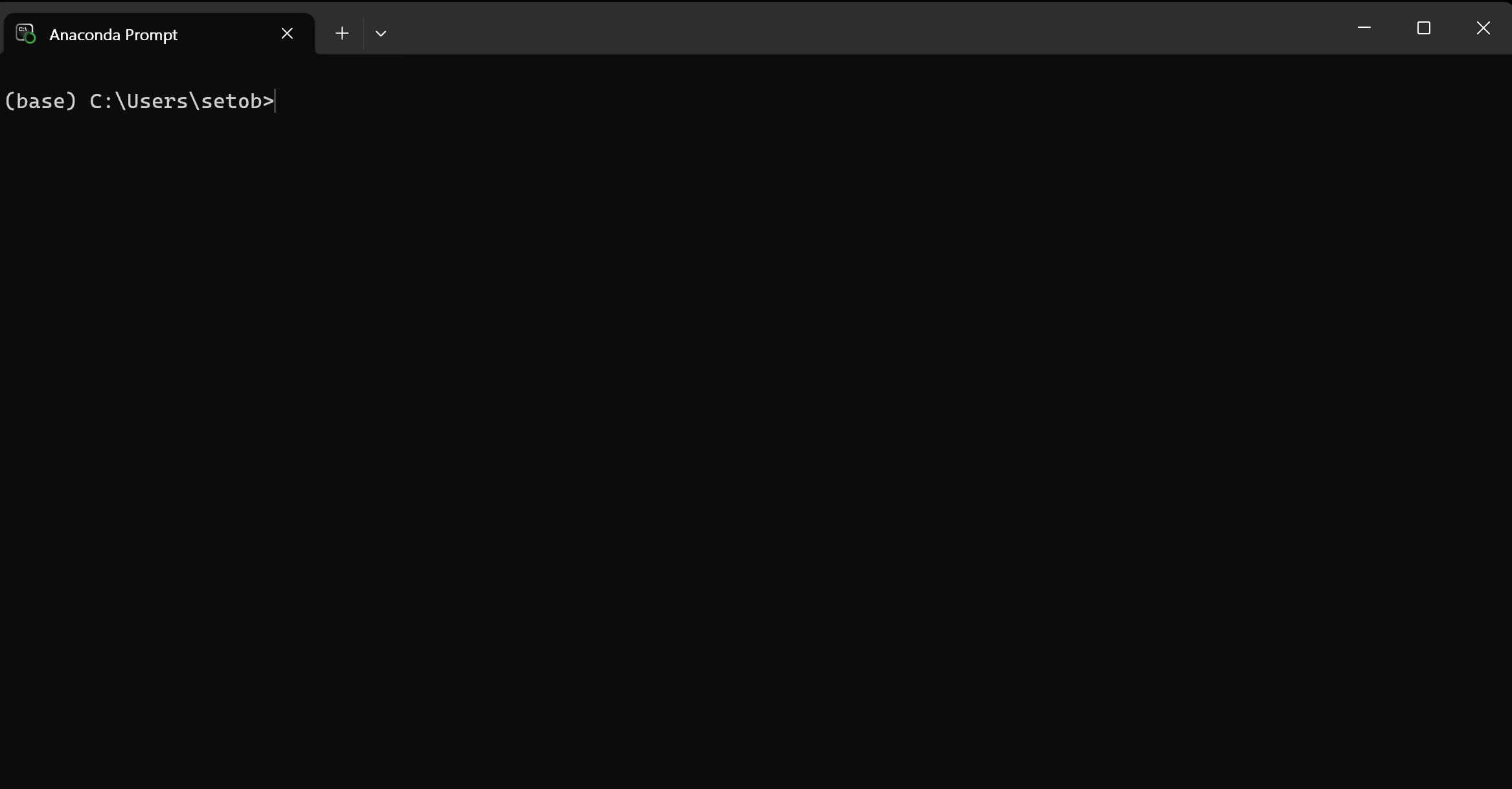
컴퓨터를 조금이라도 써보신 분들이라면, 이 익숙한 화면을 볼 수 있을 겁니다.
명령 프롬프트, CMD, CLI, 터미널이라고도 불리는 화면이죠.
파이썬을 처음 설치했을 시엔, 바로 이 화면에서 코딩을 짜야합니다.
하지만 이 터미널은 기능이 너무 제한적입니다.
코드를 타입별로 컬러로 표현해주지도 않고, 코드를 수월하게 짤 수 있게 도와주는 각종 보조도구들도 존재하지 않죠.
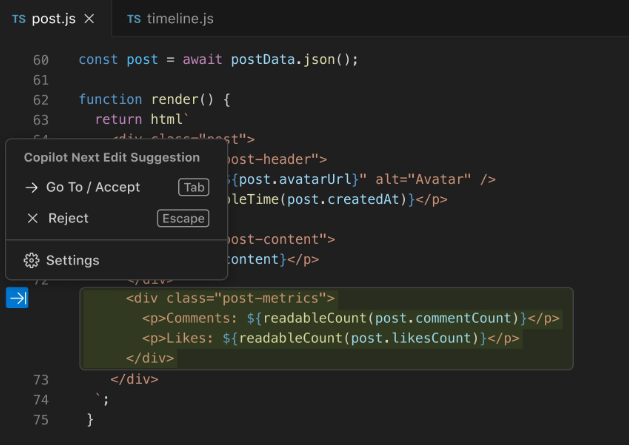
보통 개발자들은 아래와 같은 VScode등 보조프로그램을 활용해서 코드를 짭니다.
그래서 이 파이썬을 최대한 편하고 많은 기능을 함께 쓸 수 있는 친구들(보조프로그램)을 설치해 주는게 좋습니다.
아나콘다 설치하기
보통 파이썬을 사용할때는 그냥 파이썬 공식 홈페이지에서 설치프로그램을 받기보다는 이 '아나콘다'라는 프로그램을 통해 간접설치를 하는 경우가 많습니다.
이 아나콘다의 경우에는 '버전관리가 수월하다'는 꽤 중요한 장점을 가지고 있습니다.
파이썬은 90년대에 만들어진 언어이기 때문에 2025년인 현재까지 수 많은 패치와 버전이 생기고 갱신되었습니다.
우리가 매일 들고다니는 스마트폰의 경우엔 무조건 최신기종을 선호하는 현상이 강하지만, 프로그래밍 세계에서는 항상 최신버전을 선호하진 않습니다.
왜냐면 최신버전은 호환에 문제가 생길때도 있고, 또 버그가 잦거나 아니면 기능이나 인터페이스등이 바뀌는 경우가 꽤 있거든요.
파이썬 역시 사람들이 많이 쓰는, 그리고 선호하는 버전들이 따로 있습니다.
그리고 우리가 듣는 강의들도 파이썬의 어떤 버전을 썼는지를 모르기 때문에, 강의에서 쓰는 것과 같은 버전의 파이썬을 사용하기 위해선 이런 버전관리를 수월하게 해주는 도구가 거의 반필수적인 것이죠.
Advance AI with Open Source | Anaconda
Anaconda is the birthplace of Python data science. We are a movement of data scientists, data-driven enterprises, and open source communities.
www.anaconda.com
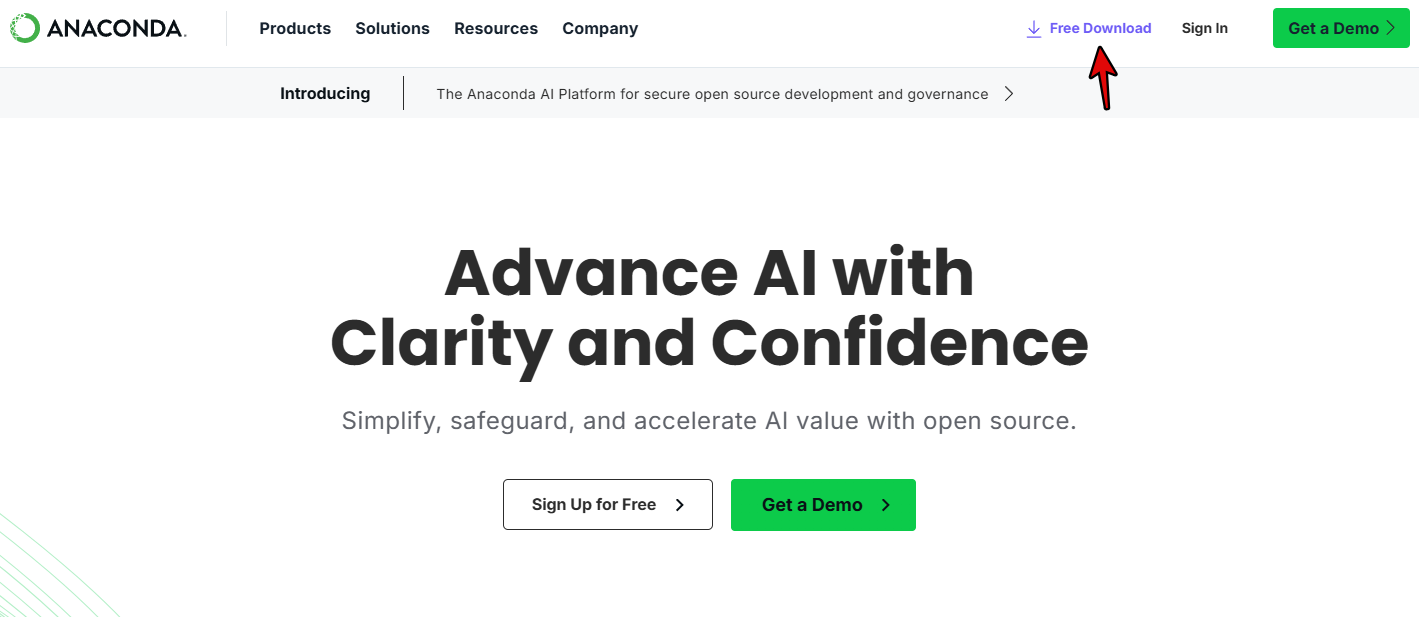
위 주소는 아나콘다 공식 사이트 주소입니다. 해당 주소에서 아나콘다를 받아 설치를 진행하시면 됩니다.
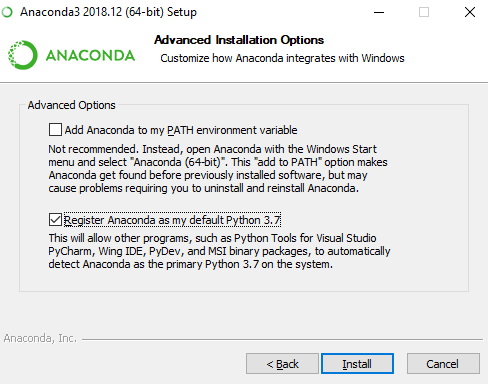
다운받아서 실행시키고 Next를 계속 누르다보면 아래와 같이 체크하는 항목이 뜰 텐데, 위 아래 모두 체크를 한 후 다시 Next를 눌러 설치하면 됩니다. (빨간 글씨로 경고메시지가 뜨겠지만, 무시하고 체크해줍시다)
비주얼 스튜디오 코드(VScode) 설치하기
두 번째로, 코딩을 수월하게 할 수 있게 도와줄 '비주얼 스튜디오 코드'를 설치해봅시다.
비주얼 스튜디오 코드는 전세계적으로 가장 많이 쓰이는 개발용 툴 중에 하나로, 프로그래머 전용 문서 편집기라고 생각하면 좋습니다.
완전히 무료이며, 가볍고 빠르면서 다양한 운영체제에서 작동되고 다양한 언어도 지원하고 여러가지 확장기능도 쓸 수 있죠.
파이썬을 쓸 땐 '파이참(Pycharm)'이라는 프로그램도 많이 사용하지만, 저같은 경우에는 VScode만 쓸 예정입니다.
VScode만 써도 코딩을 하는데는 아무런 지장이 없으니 걱정하지 말고 설치해봅시다.
https://code.visualstudio.com/
Visual Studio Code - Code Editing. Redefined
Visual Studio Code redefines AI-powered coding with GitHub Copilot for building and debugging modern web and cloud applications. Visual Studio Code is free and available on your favorite platform - Linux, macOS, and Windows.
code.visualstudio.com
위는 VScode의 공식 사이트입니다. 들어가서 다운받아 설치해줍시다.
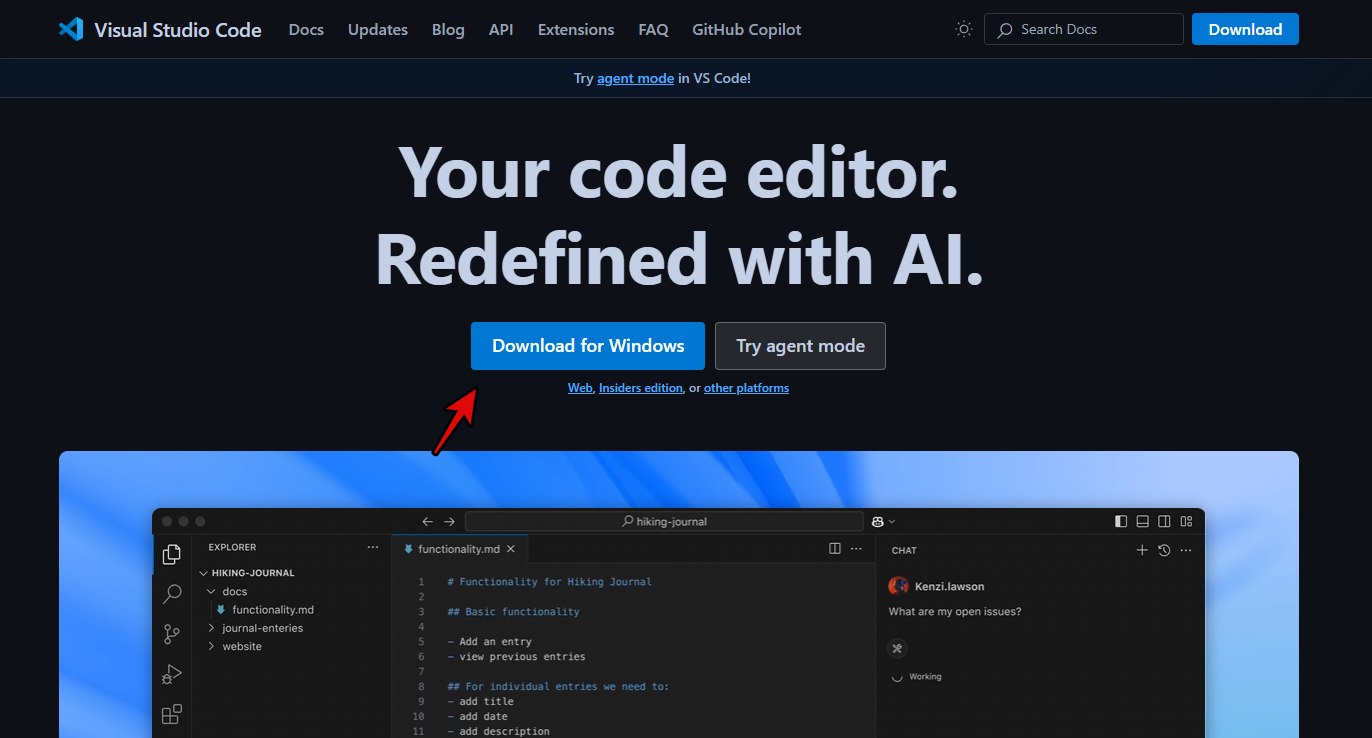
설치는 Next를 계속 눌러서 그냥 설치하면 되고, 설치가 다 끝나서 실행시켜보면 아래와 같은 화면이 나올겁니다.
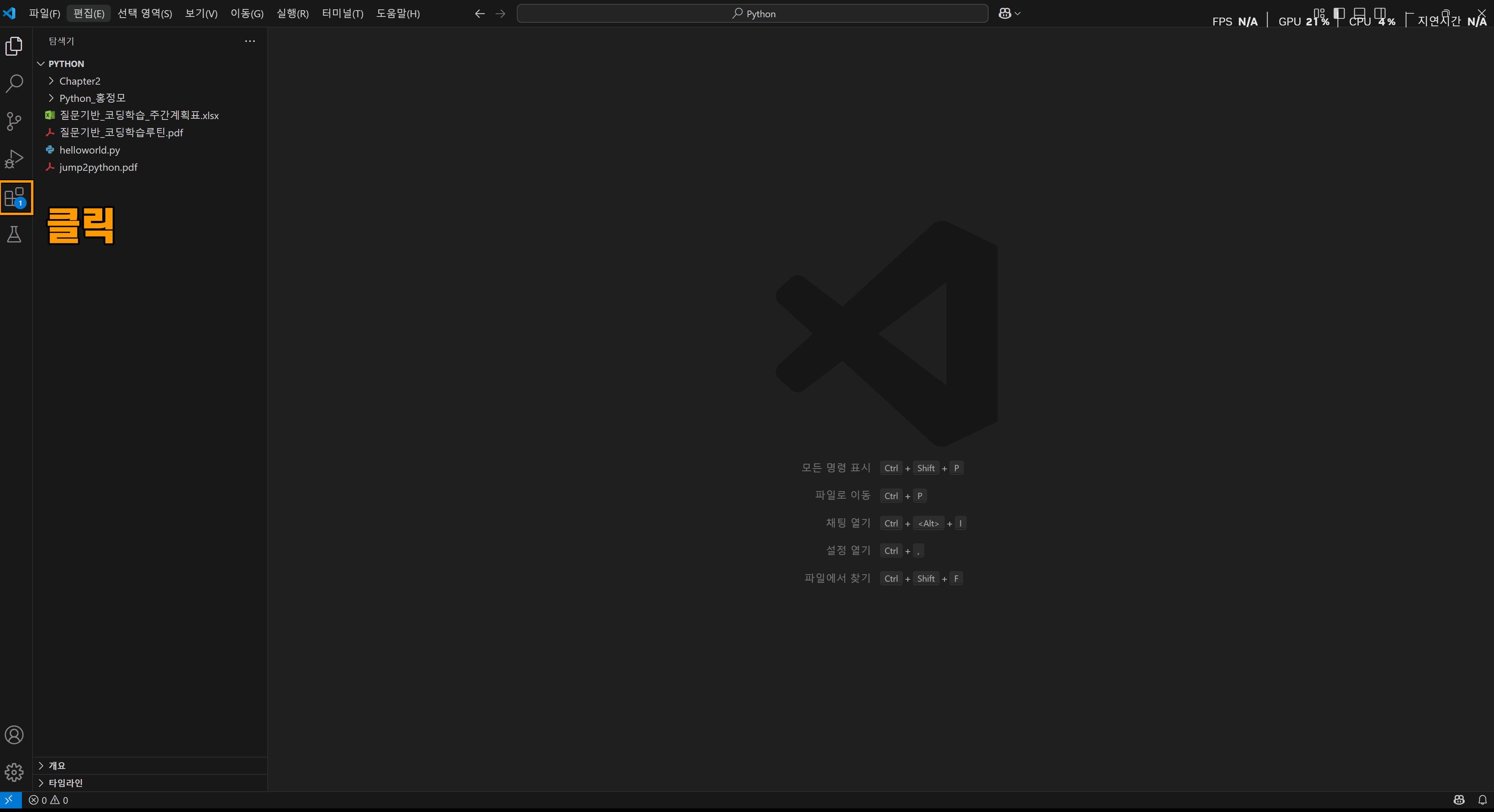
여기서 위 사진처럼 왼쪽에 있는 네모난 칸이 4개로 돼 있는 아이콘을 클릭해줍시다. 그러면 바로 오른쪽에 검색창이 하나 뜨고 여러가지 프로그램 목록이 영어로 쫙 뜰텐데, 맨 위 검색창에 'python'이라고 검색해봅시다.
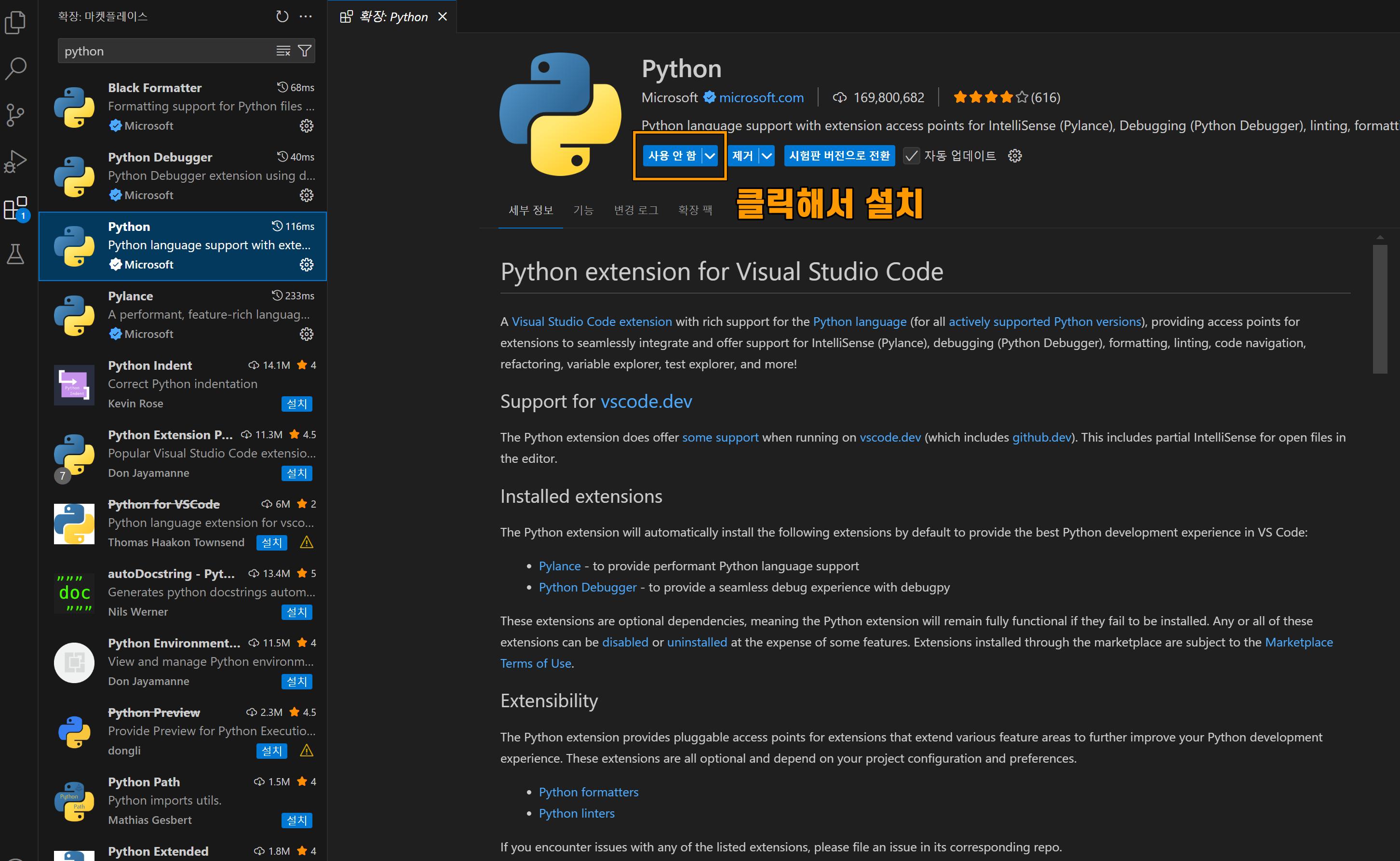
그럼 Python프로그램을 찾을 수 있습니다. Python을 클릭하면 다시 또 오른쪽에 파이썬 설명 페이지가 뜨는데 여기서 설치(Install)버튼을 눌러서 설치하시면 파이썬이 설치됩니다. (저는 이미 깔아놨기 때문에 '사용 안 함'이 뜨는 겁니다)
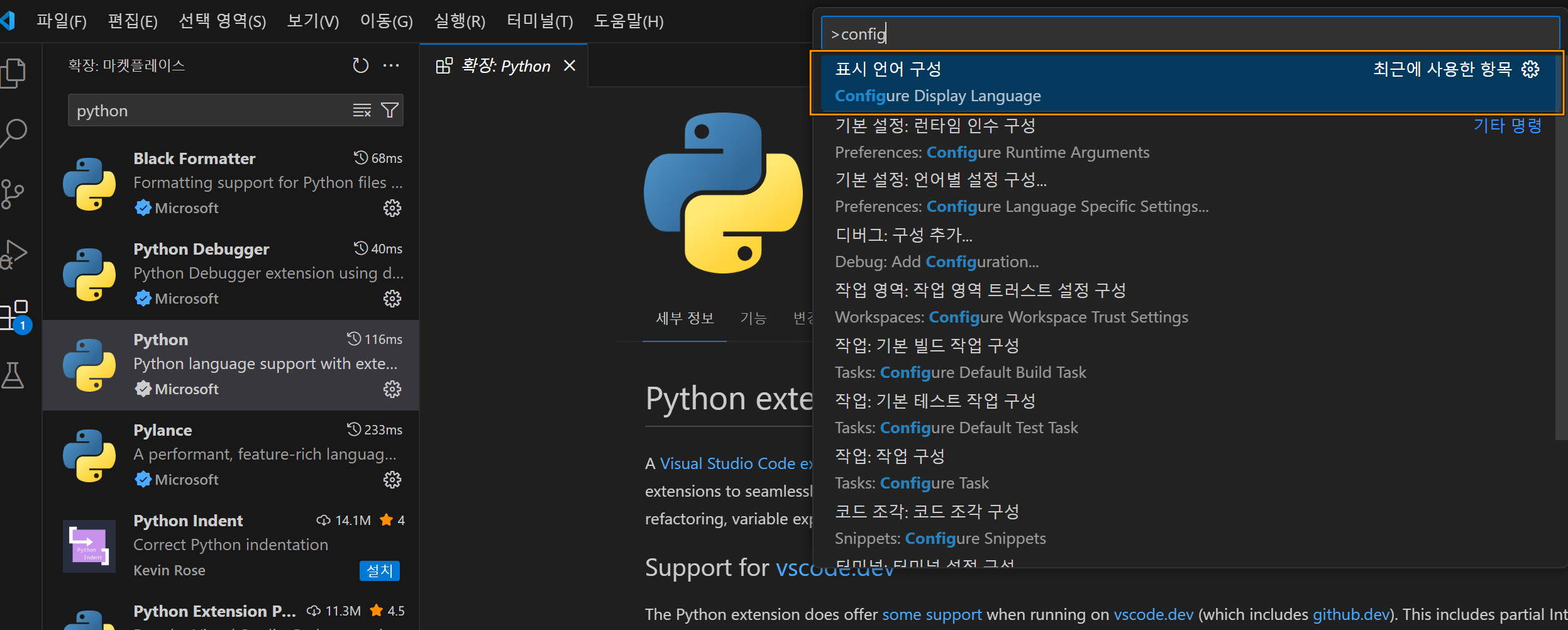
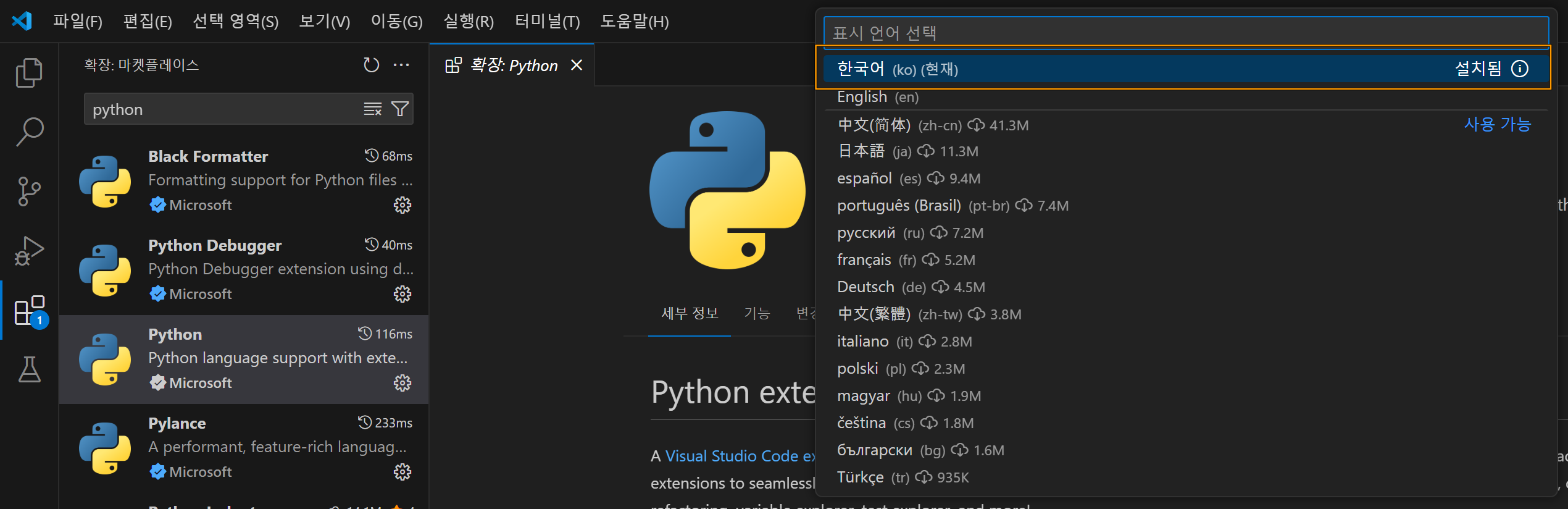
그리고 VScode를 처음 깔면 모든 인터페이스들이 저처럼 한글로 된게 아니라 영어로 돼 있을텐데, 만약 저처럼 한글로 바꾸고 싶으시면 Ctrl+Shift+P를 누른 후 활성화되는 검색창에 'configure display language(config까지만 입력해도 아래 뜸)'를 입력하신다음 아래에 뜨는 메뉴를 클릭하면 아래같이 언어를 선택할 수 있게 바뀝니다. 여기서 '한국어'로 바꿔주시면 됩니다.
주피터 노트북(Jupyter Notebook) 설치하기
한가지 더 깔아두면 좋은 확장프로그램이 있습니다. 바로 주피터 노트북입니다.
이 주피터 노트북은 특히 '파이썬'을 공부하고 익히는데 매우 유용한 확장(Extentsion)입니다.
일반적인 VScode 파이썬 코딩창에서는 내가 입력한 코드들의 결과를 보기 위해선 아래에서 별도의 창을(터미널 등) 이용해야 하는데, 이 주피터 노트북은 내가 입력한 코드들을 입력해서 재생버튼만 누르게 되면 바로 결과를 출력해줍니다.
마찬가지 위에서 Python을 찾은것처럼 'Jupyter'를 검색해봅시다.
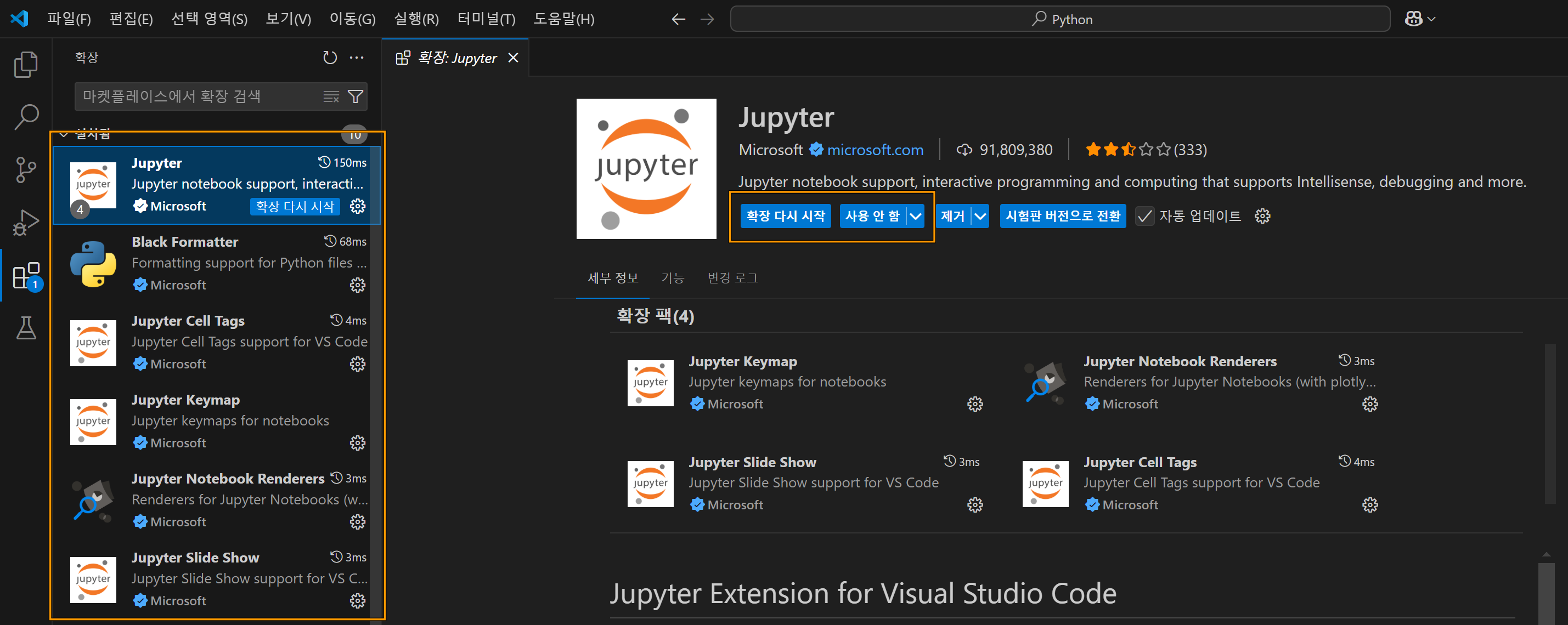
그럼 이렇게 주피터 노트북과 관련된 것들이 쭉 뜨는데, 저기서 Jupyter를 설치하면 됩니다. 제 화면에선 이미 설치가 돼서 '사용 안 함'이 뜨네요.
참고로 저 리스트에 보이는 'Black Fomatter'는 내가 VScode에서 코드를 쳤을 때, 띄어쓰기가 필요한 부분이나 불필요한 부분에 공백이 있을 때 이를 자동으로 보정해주는 프로그램인데, 지금 굳이 아실 필요는 없습니다.
Hello, World!
자, 이제 여기까지 실행하셨으면 기본적인 파일을 만들어 보겠습니다. 먼저 파이썬 파일을 하나 만들어봅시다.
먼저 좌측 상단에 '파일(F)'을 누르고 '새 파일'을 클릭해 봅시다.
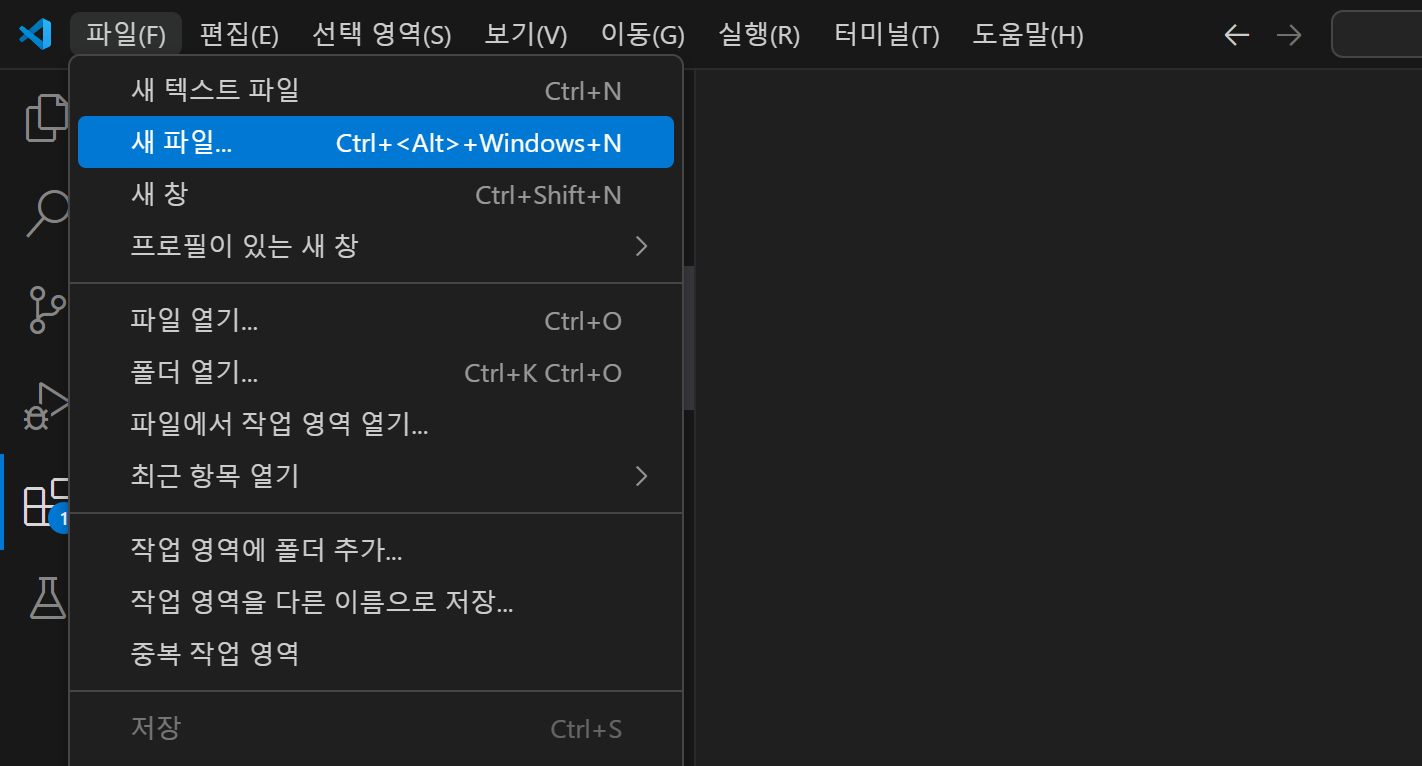
그럼 화면 상단 중간 검색창이 있는 쪽에 아래와 같이 뜰 겁니다. 만약 주피터 노트북도 설치돼 있다면 '파이썬'과 '주피터 노트북'이 둘 다 뜰 겁니다.
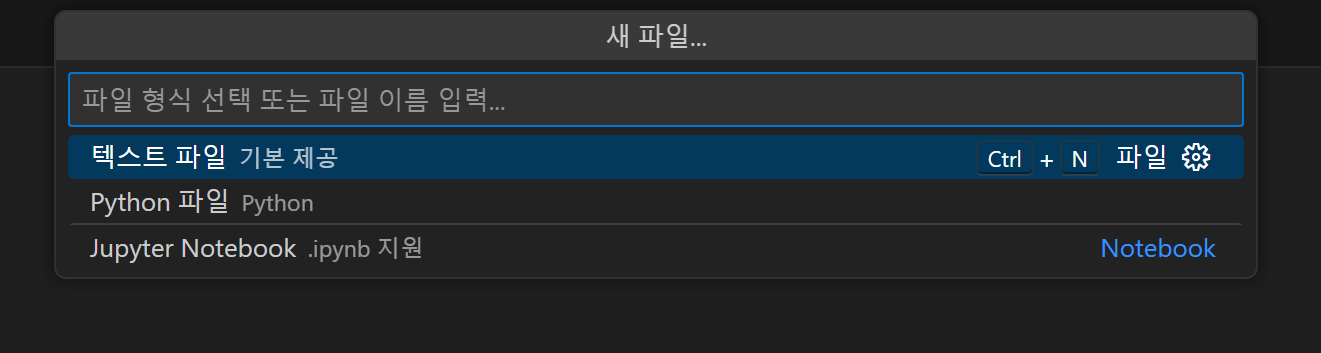
저희는 여기서 먼저 'Python 파일'을 클릭해서 만들어 볼 겁니다. 저걸 클릭하면 아래와 같이 깨끗한 창이 하나 뜰 겁니다.
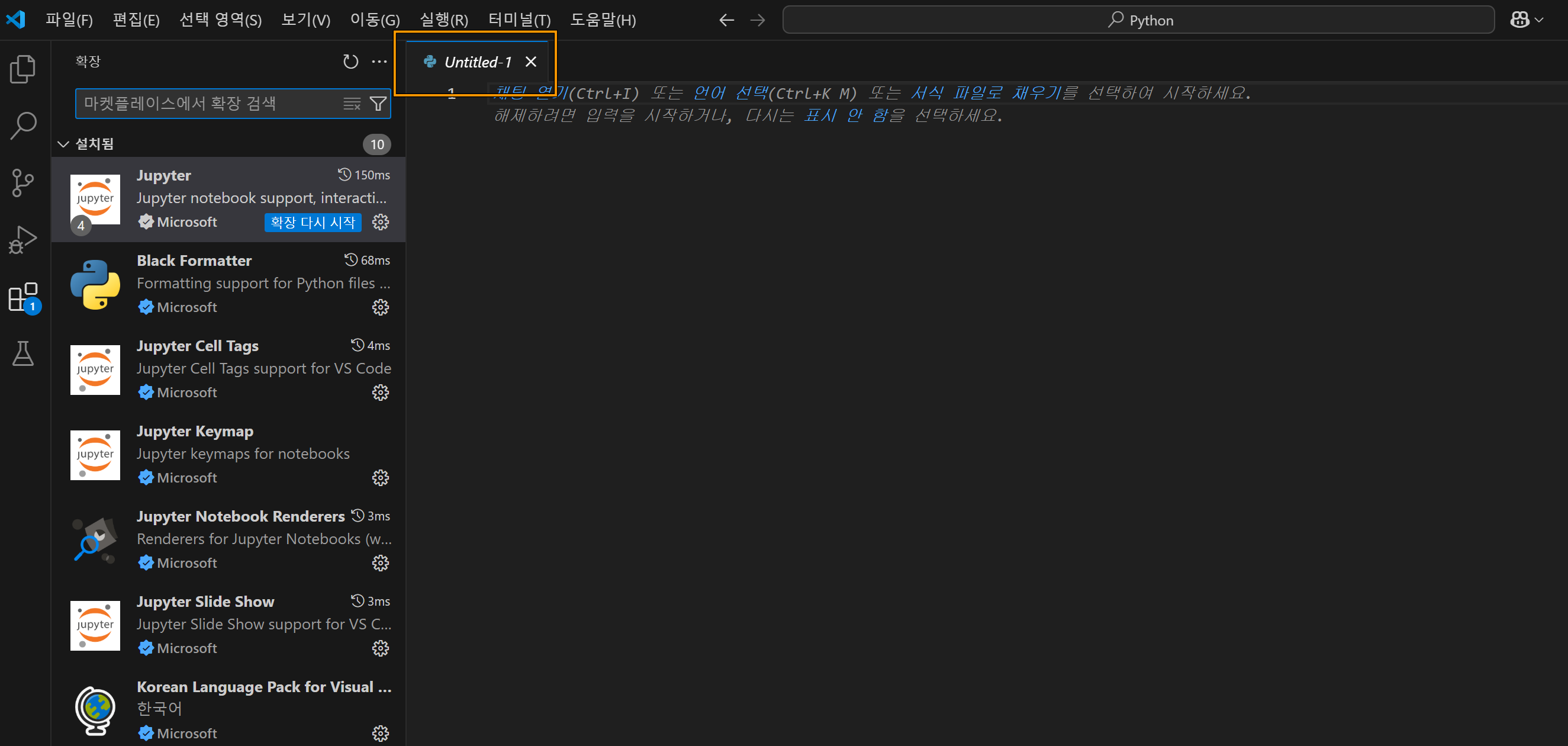
파일 이름이 'Untitled-1(제목없음)'이라고 돼 있는걸 볼 수 있는데, 이는 우리가 따로 새 파일에 파일명을 지어주지 않았기 때문입니다. 여기서 Ctrl+Shift+S를 누르면 우리가 만든 이 새 파일을 '다른 이름으로 저장'할 수 있는데, 여기서 원하는 파일명을 적고 저장하시면 됩니다.
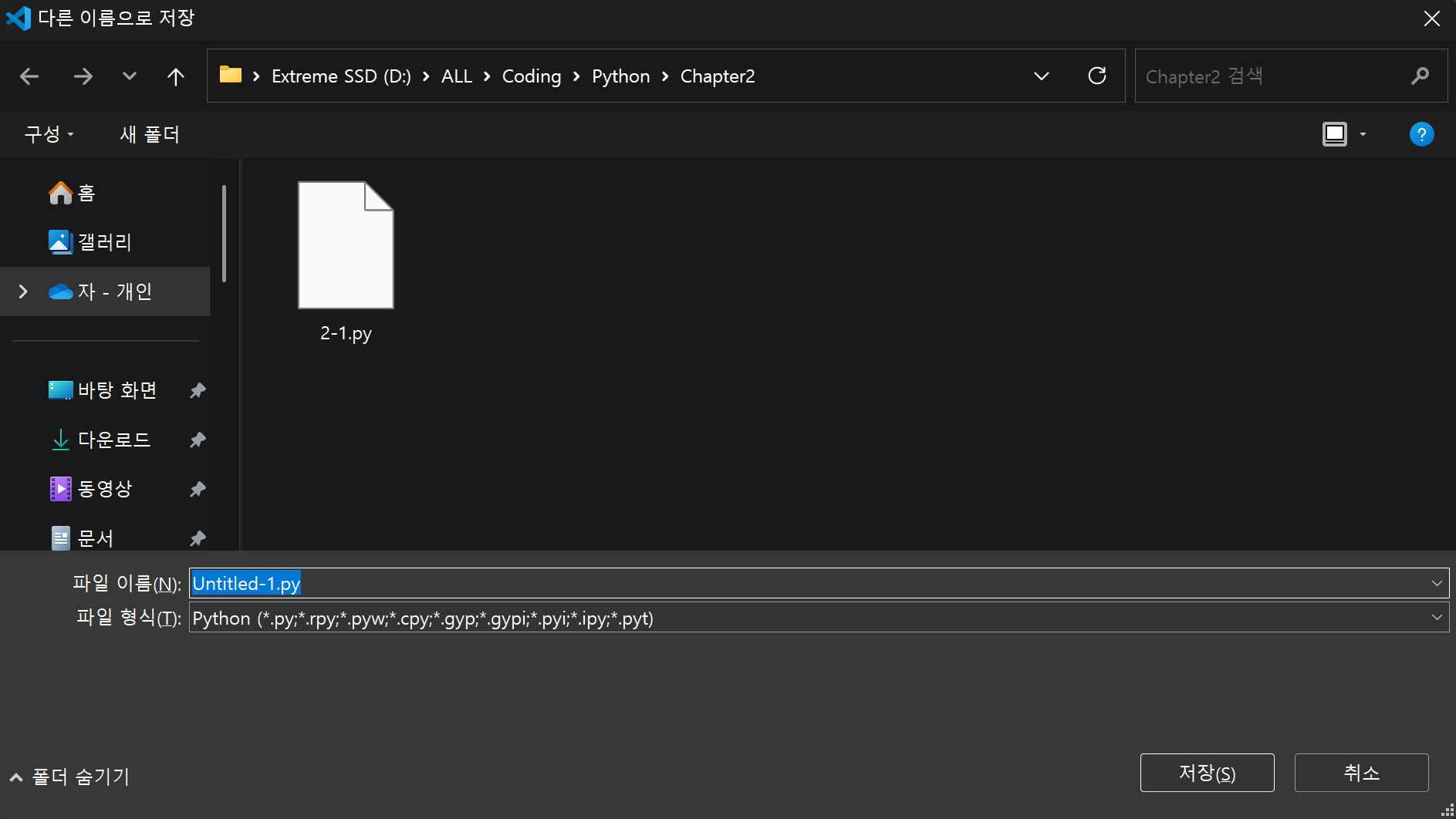
다른 이름으로 저장 시, 확장자명이 '.py'로 돼 있는걸 알 수 있는데, 이렇게 파이썬으로 만든 파일은 확장자명을 'py'로 가지게 됩니다.
자, 이제 다시 새 파일을 연 화면으로 돌아가봅시다. 그리고 거기에다 아래처럼 입력해 봅시다.
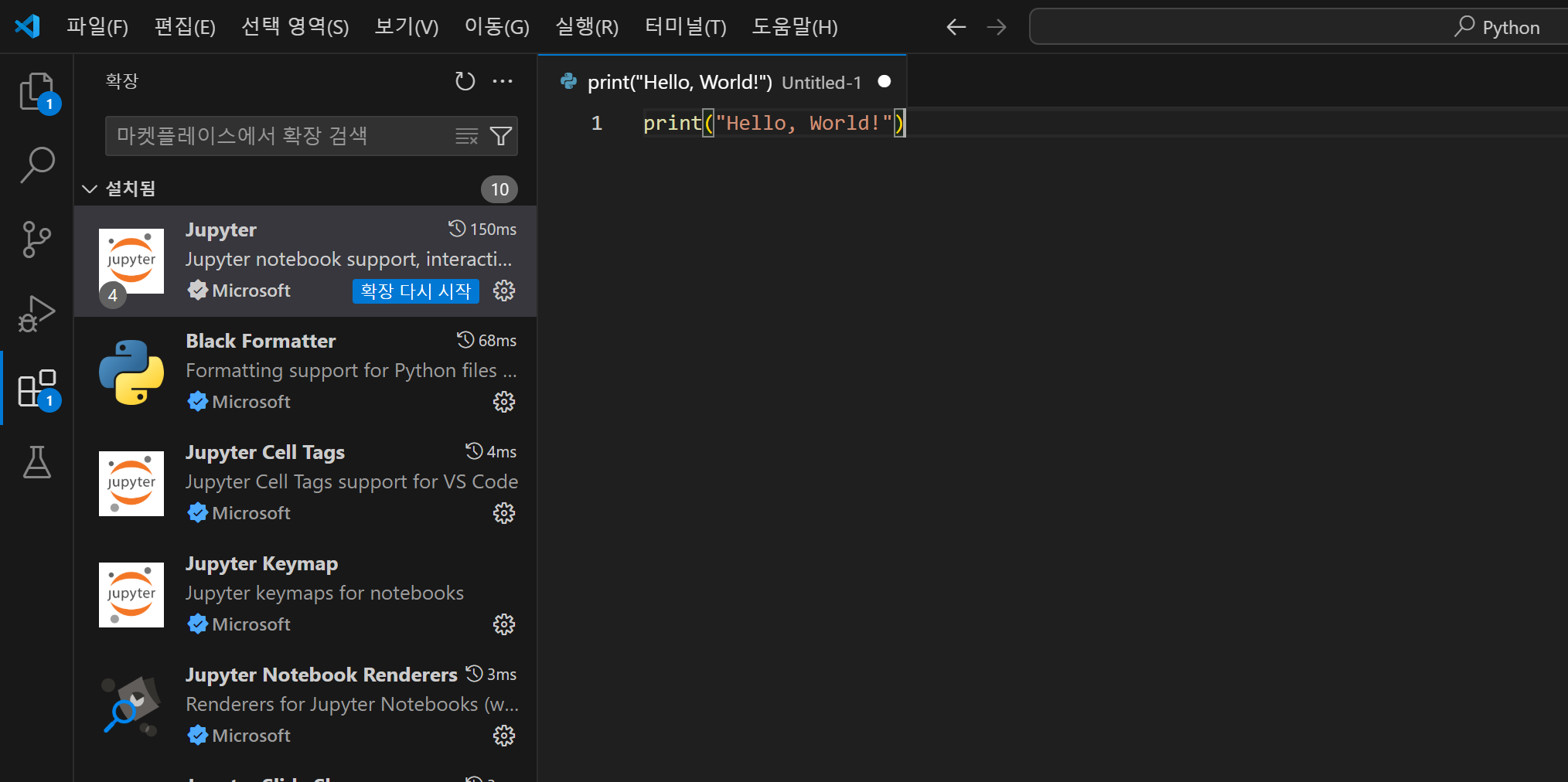
print("Hello, World!")
그리고 그냥 Enter를 누르지말고 Shift+Enter를 눌러봅시다. (그냥 엔터Enter는 코드의 다음 줄로 넘어가고, Shift+Enter는 내가 지금 입력한 코드들을 실행합니다)
그랬더니 화면 아래에 뭔가 또 하나의 창이 뜨더니, 거기에 '터미널'이라는 곳에
Hello, World!
가 출력되는 것을 볼 수 있습니다. 이 헬로 월드는 프로그래밍을 입문할 때 가장 많이 쓰는 문구로 일종의 밈같은 겁니다.
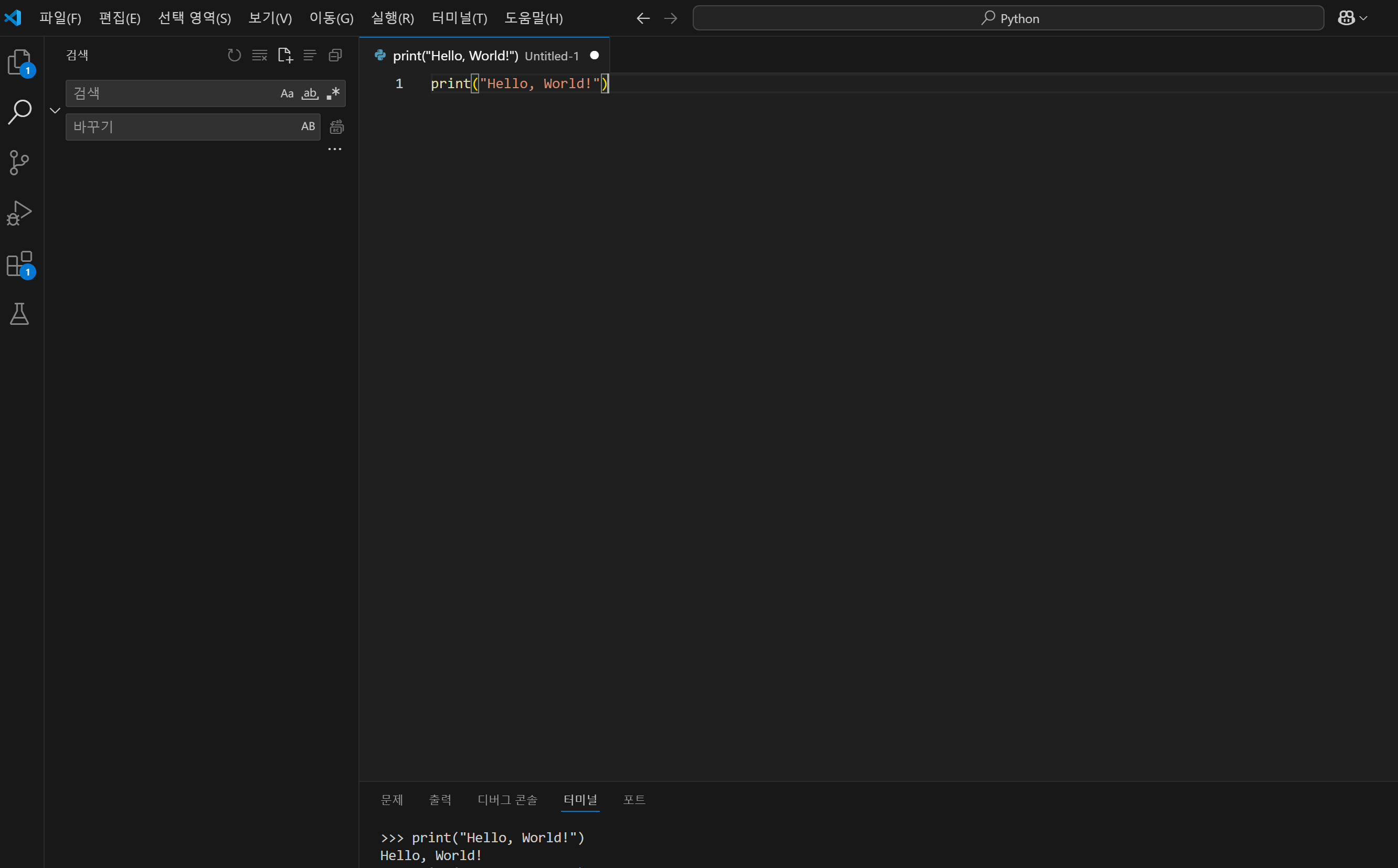
축하합니다! 여기까지 성공했다면 여러분들은 저처럼 성공적으로 프로그래밍 세계, 그중에서도 파이썬에 입문한 것입니다.
앞으로 연습은 주피터에서
이제 저기에서 코드를 짜도 되지만, 사실 우리는 지금 코드를 짜 보는것 보다는 파이썬에 대해 공부하는게 우선입니다.
이 공부를 위해선 저 파이썬보다는 주피터가 더 유리하니, 이제부터 실습은 주피터에서 계속 할 겁니다.
다시 새 파일을 열어서, 이번엔 파이썬이 아닌 주피터 노트북(Jupyter Notebook)을 선택해 봅시다.

그랬더니 이번엔 아까랑 조금은 다른 느낌의 화면이 나왔습니다. 뭔가를 입력할 수 있는 네모난 칸이 나오고, 또 그 왼쪽에는 재생버튼(▷) 이 하나 달려있습니다.
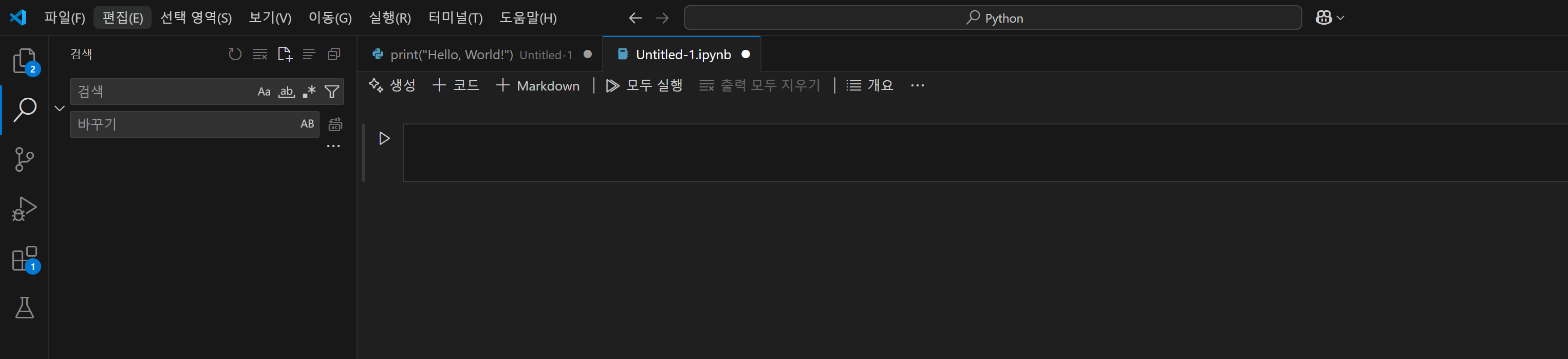
이번에는 저기에
"Hello, World!"를 입력하고 아까처럼 Shift+Enter를 눌러봅시다.
그랬더니 바로 밑 결과창에 아래와 같은 결과창이 바로 뜨는것을 볼 수 있습니다.
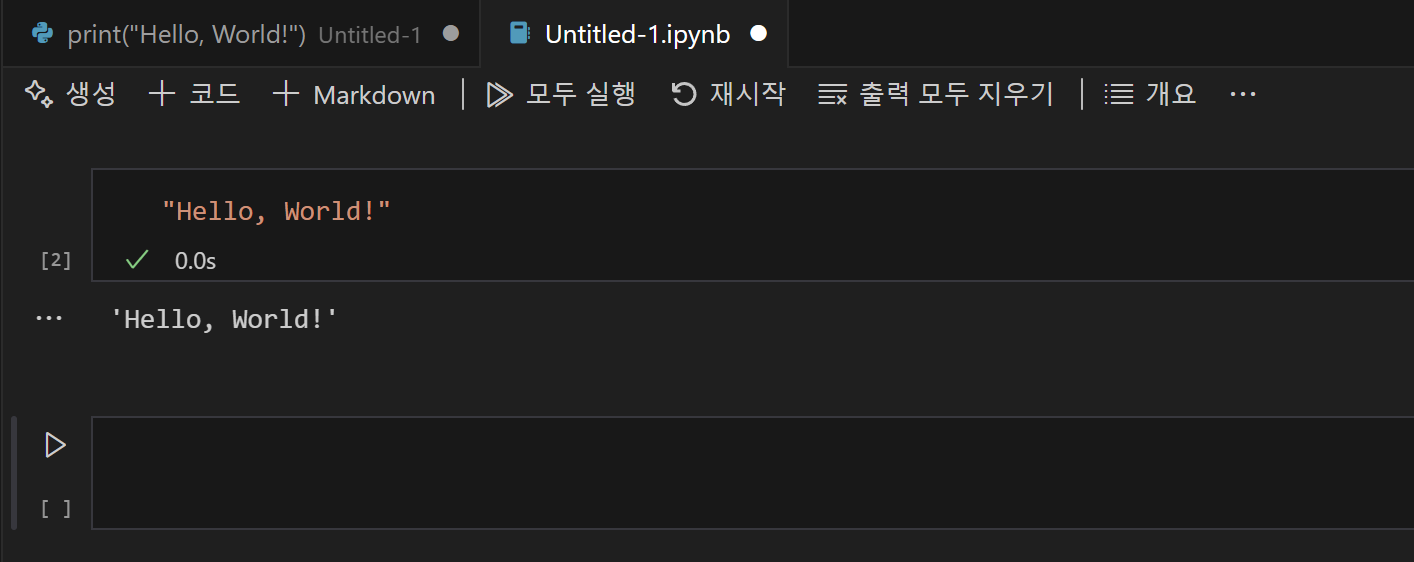
이처럼 주피터 노트북에선 파이썬과 달리 우리가 입력한 명령어들이 즉각 아래에 결과물로 표시됩니다.
또 파이썬은 코드만을 넣을 수 있지만(주석까진 가능) 이 주피터에서는 코드도 넣고 내가 따로 설명할 수 있는 메모도 넣는 등 다양한 부가기능을 쓸 수 있죠.
그리고 위처럼 굳이 print라는 명령어를 쓰지 않아도 출력을 해주기에, 우리가 파이썬을 공부하는데 조금 더 직관적입니다.
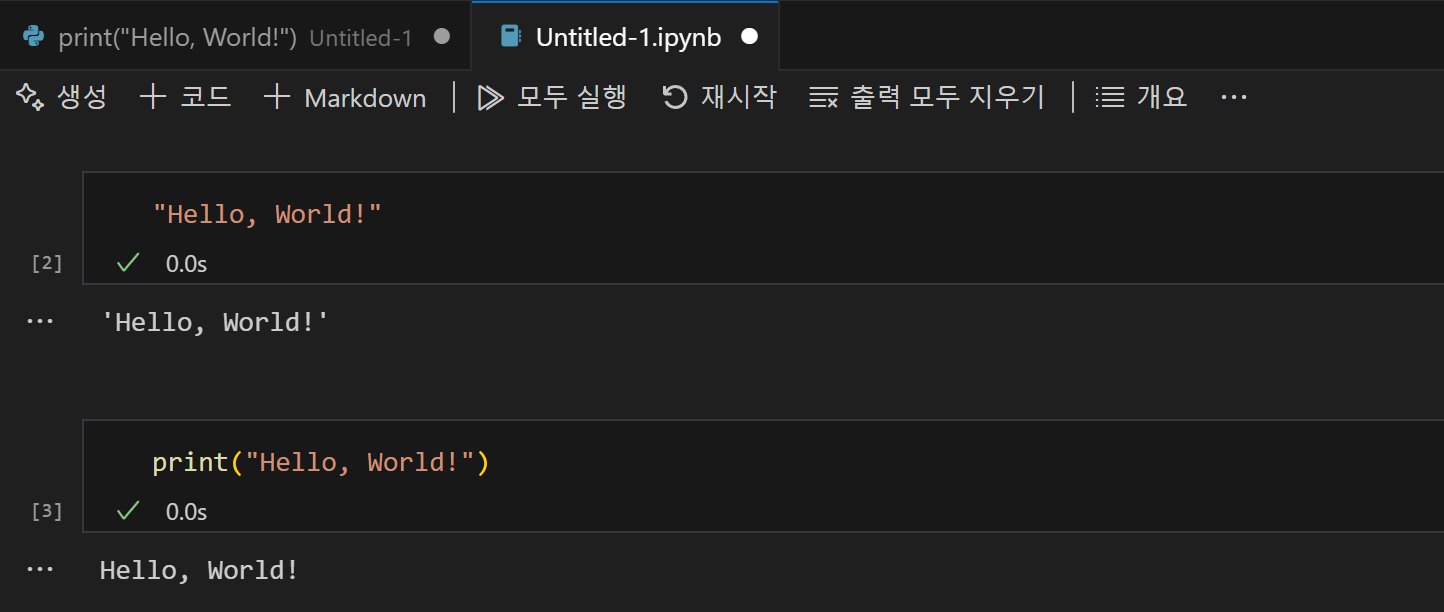
물론 위처럼 print를 써도 아무런 문제 없이 잘 출력됩니다.
그럼 다음 시간부터는 본격적으로 기본적인 파이썬 공부를 시작해 봅시다.
'Python > 입문' 카테고리의 다른 글
| [#5] 문자열 연산과 인덱싱, 슬라이싱 (1) | 2025.06.18 |
|---|---|
| [#4] 파이썬에서 문자열(String) 만들기 (4) | 2025.06.06 |
| [#3] 파이썬 프로그래밍의 기초가 되는 '자료형 - 숫자형' (5) | 2025.05.27 |
| [#2] 조건문, 반복문, 함수 기본 개념 이해하기 (0) | 2025.05.24 |
| [#1] 파이썬으로 덧셈 뺄셈 곱셈 나눗셈 등 사칙연산 해보기+변수 이해하기 (2) | 2025.05.22 |